Mostrando entradas con la etiqueta tecnología. Mostrar todas las entradas

martes, 13 de diciembre de 2016

Acceder al GPS de androide con python parte I

Existe la posibilidad de trabajar con python en nuestro dispositivo androide. Podemos acceder a los distintos sensores con la librería python-for-android.

-Lo primero es instalar la aplicación QPython.
-Abriremos la aplicación, opción Programs, le damos en pip_console.py y luego en Run.
-Escribimos pip install python-for-android  y esperamos a que se instale la librería.
-En QPython ir a editor, abrir archivo gps.py. Eejecutar archivo con botón play (triangulo).
Descargar archivo gps.py


#codigo a partir de
#http://faculty.pieas.edu.pk/fayyaz/ippy/html_demos/android.html 
import android
import time
from datetime import datetime, date
def ubicacion():
    dt = datetime.now() 
    hora = dt.strftime("%I:%M%p  ")
    droid = android.Android()
    droid.startLocating()   #Iniciar GPS
    time.sleep(2) 
    loc = droid.readLocation().result
    if loc != {}:
      try: n = loc['gps'] # solicita datos del sensor GPS
      except KeyError:
        n = loc['network'] # solicita datos de la red 
      la = n['latitude']
      lo = n['longitude'] 
      latlng = '%0.8f   %0.8f' %(la,lo)
      #0.8 significa 8 números a la derecha del punto
      address = droid.geocode(la, lo).result 
      #obtiene la direccion con info de google 
  #Info que se mostrará al ejecutar archivo
      print (address) 
      print (latlng) 
      print (hora)  
 #Esta parte del codigo almacena la data en un archivo de texto
      f = open('/storage/emulated/0/qpython/datosa.txt','a')
      f.write(hora)
      f.write(latlng)
      f.write('\n')
      f.close()
    droid.stopLocating()
ubicacion() 


Menu programa QPython


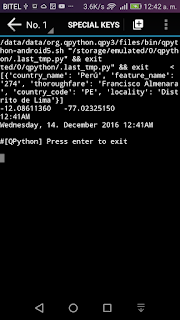
Salida luego de ejecutar gps.py

Archivo .txt con data


 Queda pendiente:
-Ejecutar archivo python, continuo y automatico
-Mostrar ubicación en google maps, utilizando librería pygmaps
-Compartir posición por email o sms
-Trazar rutas, recorridos, hallar distancias, áreas, etc.

Enlaces
http://faculty.pieas.edu.pk/fayyaz/ippy/html_demos/android.html

http://www.mybloggertricks.com/2011/06/add-syntax-highlighter-to-blogspot.html

viernes, 27 de mayo de 2016

Algunos comandos útiles para RPI

Línea de comandos

sudo se utiliza para ejecutar como usuario root
Ejemplo: sudo raspi-config Ingresamos a la herramienta de configuración de la rpi


startx  de línea de comandos a modo gráfico
sudo reboot      vuelve a cargar el sistema
sudo apt-get update         Actualiza la lista de paquetes disponibles
sudo apt-get upgrade       Actualiza los paquetes

sudo apt-get install "____"  Instala el paquete  "____"
sudo apt-get autoremove  "____" Desinstala el paquete "____"
sudo apt-get autoclean     Elimina paquetes obsoletos/no utilizados 

dpkg --get-selections     Muestra todos los paquetes instalados
lsusb                         muestra los usbs conectados
ifconfig                    muestra el estado de la red
du -hs            espacio que ocupan nuestros archivos en la carpeta que estamos
df -h             espacio libre en la tarjeta
free -h           uso de la memoria RAM
vcgencmd measure_temp temperatura de la RPI
ls  lista el contenido de una carpeta 
mkdir NOMBRE_DE_CARPETA  Crea la carpeta

cd /NOMBRE_DE_CARPETA  Ingresa a la carpeta deseada
cd .. Retorna a la carpeta superior
nano "nombre_de_archivo"  Editar archivo de texto (txt, py, php, html, etc, etc), en caso  de no existir, crea el archivo


omxplayer "video" Reproducir vídeo
raspistill -o "nombrearchivo"  Tomar una foto, añadir la extensión al nombre de archivo, por ejejmplo: jpge, png, etc.
raspivid -o "nombredearchivo.h264"  Grabar un vídeo, se debe utilizar la extensión h264


Enlaces

https://www.raspberrypi.org/wp-content/uploads/2013/07/RaspiCam-Documentation.pdf 
 https://learn.adafruit.com/an-illustrated-shell-command-primer/checking-file-space-usage-du-and-df

miércoles, 21 de octubre de 2015

Cámara de fotos con RPI

Para ensamblar la cámara digital se ha utilizado lo siguiente:

HARDWARE
-Raspberry Pi B+ -Pantalla LCD táctil de 3.2”. WaveShare SpotPear(V3) -Pi Cámara con lente ajustable M12x0.5. Sensor Omnivision 5647 -Memoria microSD 4 GB -Batería externa de 5V y 2.5 A

Como soporte para las partes se ha utilizado un antiguo porta celular de auto.

SOFTWARE
-Raspbian ya preconfigurada que habilita la pantalla LCD y el táctil. -Cámara script “adafruit-pi-cam-master”
Adafruit Pi Cam Master Permite visualizar la cámara en la pantalla LCD Como opciones tiene tamaño, ISO y efectos para la foto. No graba vídeo Está escrito para una pantalla mas pequeña. Hay problemas con los botones del táctil, queda pendiente corregir código cam.py
El script proporcionado por adafruit permite integrar al RPI, pantalla y cámara de forma sencilla, sin embargo renuncia a otras funciones que tienen raspistill, raspivid o Python PiCamera.


Referencias