Mostrando entradas con la etiqueta electrónica. Mostrar todas las entradas

martes, 13 de diciembre de 2016

Acceder al GPS de androide con python parte I

Existe la posibilidad de trabajar con python en nuestro dispositivo androide. Podemos acceder a los distintos sensores con la librería python-for-android.

-Lo primero es instalar la aplicación QPython.
-Abriremos la aplicación, opción Programs, le damos en pip_console.py y luego en Run.
-Escribimos pip install python-for-android  y esperamos a que se instale la librería.
-En QPython ir a editor, abrir archivo gps.py. Eejecutar archivo con botón play (triangulo).
Descargar archivo gps.py


#codigo a partir de
#http://faculty.pieas.edu.pk/fayyaz/ippy/html_demos/android.html 
import android
import time
from datetime import datetime, date
def ubicacion():
    dt = datetime.now() 
    hora = dt.strftime("%I:%M%p  ")
    droid = android.Android()
    droid.startLocating()   #Iniciar GPS
    time.sleep(2) 
    loc = droid.readLocation().result
    if loc != {}:
      try: n = loc['gps'] # solicita datos del sensor GPS
      except KeyError:
        n = loc['network'] # solicita datos de la red 
      la = n['latitude']
      lo = n['longitude'] 
      latlng = '%0.8f   %0.8f' %(la,lo)
      #0.8 significa 8 números a la derecha del punto
      address = droid.geocode(la, lo).result 
      #obtiene la direccion con info de google 
  #Info que se mostrará al ejecutar archivo
      print (address) 
      print (latlng) 
      print (hora)  
 #Esta parte del codigo almacena la data en un archivo de texto
      f = open('/storage/emulated/0/qpython/datosa.txt','a')
      f.write(hora)
      f.write(latlng)
      f.write('\n')
      f.close()
    droid.stopLocating()
ubicacion() 


Menu programa QPython


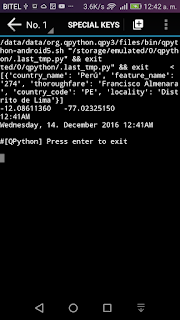
Salida luego de ejecutar gps.py

Archivo .txt con data


 Queda pendiente:
-Ejecutar archivo python, continuo y automatico
-Mostrar ubicación en google maps, utilizando librería pygmaps
-Compartir posición por email o sms
-Trazar rutas, recorridos, hallar distancias, áreas, etc.

Enlaces
http://faculty.pieas.edu.pk/fayyaz/ippy/html_demos/android.html

http://www.mybloggertricks.com/2011/06/add-syntax-highlighter-to-blogspot.html

viernes, 4 de marzo de 2016

Introducción Arduino

Una importante herramienta para el desarrollo tecnológico y productivo de nuestro país podría ser el Arduino.

¿Qué es Arduino?


"Arduino
es una plataforma de hardware libre, basada en una placa con un microcontrolador y un entorno de desarrollo, diseñada para facilitar el uso de la electrónica en proyectos multidisciplinares." (fuente wikipedia)


-Al ser Hardware libre, cualquiera pueda fabricarlo, motivo se pueden conseguir a precios muy bajos. (Lo único registrado y que no se puede utilizar es la marca Arduino)

-Su naturaleza permite una amplia red de desarrollo comunitario.

-Tiene infinidad de sensores y complementos, motivo por el cual posee gran versatilidad y transversal a todas las profesiones y oficios.

-Toda la información disponible en internet permite ser autodidacta.

Existen muchos tipos de Arduino, que se diferencian por la cantidad de entradas y salidas, la capacidad de la memoria SRAM, FLASH, entre otras características.

http://arduino-tutorials.com/wp-content/uploads/2011/12/arduino-board-comparison-chart.png
Fuente: http://www.arduino-tutorials.com/which-arduino-board-is-for-me/


lunes, 23 de noviembre de 2015

Medida, registro, gráfica de temperatura de 4 tinas de teñido utilizando el Raspberry Pi (RPI)


Hardware y Conexiones

-RPI: Micro SD  y fuente de 5V.
-Sensor DS18B20. Cables, resistencia 4.7k.  El sensor tiene 3 señales. Rojo a 3.3V. Negro a Tierra (GND). Amarillo al GPIO4 (Pin #7 en RPI B+). Conectar resistencia entre rojo y amarillo. Se conectan múltiples sensores a los mismos pines, una resistencia es suficiente.
- Conexión a red, cable o inalámbrico (WiFi).
-Pantalla 7'' 5V con conexión HDMI
Teclado: Se adaptó un antiguo teclado de tablet


Software.
-Raspbian y actualizar el sistema.
-Python
-Habilitar SSH
-Apache2 como servidor web
-mysql como base de datos.
-phpmyadmin para crear y administrar base de datos
-php para acceder, escribir y leer en la base de datos
- Node.js para graficar.
-Descagar librerías D3.JS y ponerlas en servidor local.


Habilitar los sensores de temperatura
Abrir el terminal

  • sudo nano /boot/config.txt
    Añadir la siguiente línea:  dtoverlay=w1-gpio
  • sudo reboot 
  • sudo modprobe w1-gpio
  • sudo modprobe w1-therm

Para probar los sensores ir a: sys/bus/w1/devices  digitar ls para que aparezca el nombre del sensor. Ingresar al sensor con cd 28-NNNNNNNN (Reemplazar NNN.. por nombre del sensor. Luego enviar la orden cat w1_slave

Programación.

Se ha utilizado un archivo python para registrar mediciones en la base de datos y uno php para visualizar y plotear las temperaturas.
El archivo python debe ponerse en el CRON para que el sistema automáticamente haga las mediciones según  indiquemos.

-Descargar archivo python para escribir data en base de datos  
-Descargar archivo php para visualizar y plotear datos (El archivo está en txt. descargarlo y cambiarle la extensión a php)

Manejo de base de datos (BD) con phpmyadmin
Crear dos usuarios: Uno con permisos para escribir en la BD y otro usuario para leer la BD
Crear 2 tablas. Una con 3 columnas: dtg, temperatura y sensor_id. La otra tabla con 2 columnas: sensor_id y tinas, esta tabla la hemos creado para poder asignarle el nombre que querramos a cada sensor DS18B20


Vista de temperatura vía explorador web. Se ha utilizado php, html y D3.JS


Algunas problemas ocurridos: marca temperatuas negativas o muy altas, algunos sensores dejan de ser reconocidos. Estas dos cosas aun no tienen solucion pero no persisten.


Comentarios
-El RPI actualizará fecha y hora desde la internet. Si no se tiene, o no se quiere depender de una conexión a internet se debe instalar un módulo de reloj, puede ser el DS3231.


-Visualizar los datos de temperatura desde la línea de comandos, o ingresando a phpmyadmin no es difícil, pero tampoco es practico. Alojaremos el archivo php en la carpeta del servidor web (var/www/). El acceso será desde cualquier equipo conectado a la red interna a través de IP(aa.bb.cc.dd/temperatura.php

Costo aproximado
RPI = $35
Sensores Ds18b20 x4 = $12
Tarjeta microSD 8gb = $7
Cargador 5V x 2A x 2 salidas = $3
Adaptador USB wifi = $ 9
Pantalla LCD 7" = $25
Cable HDMI = $3


Referencias

https://www.raspberrypi.org/documentation/linux/usage/cron.md


miércoles, 21 de octubre de 2015

Cámara de fotos con RPI

Para ensamblar la cámara digital se ha utilizado lo siguiente:

HARDWARE
-Raspberry Pi B+ -Pantalla LCD táctil de 3.2”. WaveShare SpotPear(V3) -Pi Cámara con lente ajustable M12x0.5. Sensor Omnivision 5647 -Memoria microSD 4 GB -Batería externa de 5V y 2.5 A

Como soporte para las partes se ha utilizado un antiguo porta celular de auto.

SOFTWARE
-Raspbian ya preconfigurada que habilita la pantalla LCD y el táctil. -Cámara script “adafruit-pi-cam-master”
Adafruit Pi Cam Master Permite visualizar la cámara en la pantalla LCD Como opciones tiene tamaño, ISO y efectos para la foto. No graba vídeo Está escrito para una pantalla mas pequeña. Hay problemas con los botones del táctil, queda pendiente corregir código cam.py
El script proporcionado por adafruit permite integrar al RPI, pantalla y cámara de forma sencilla, sin embargo renuncia a otras funciones que tienen raspistill, raspivid o Python PiCamera.


Referencias